鼠标,这个我们每天摸得比手机还勤的家伙,你真的了解它吗?花三四百甚至上千块买的“电竞神器”,和百元出头的“平民战神”,抛开那些炫酷的RGB灯效和人体工学设计,单论最核心的追踪性能——也就是它到底能不能忠实、稳定地把你的手部移动转换成屏幕上的光标移动——它们之间的差距,真的有价格差那么大吗?还是说,鼠标行业发展到今天,所谓的“三巨头”和其他品牌在基础性能上,其实已经集体“摆烂”,进入了挤牙膏时代?
别急着下结论。今天,我们不谈玄学手感,不聊品牌信仰,就来做点实在的:用几款小巧到几乎不占地方的免费软件,亲手给你的鼠标做个全面“体检”。你会发现,鼠标性能的好坏,原来真的有迹可循,而且你自己就能当裁判。
第一项基础检查:心跳稳不稳?——回报率稳定性测试
想象一下,鼠标就像一个小信使,它不断地向电脑报告自己的位置。每秒报告的次数,就是回报率(Polling Rate),比如1000Hz就是每秒报告1000次。理论上,次数越高,光标移动越跟手。但关键不在于它能报多快,而在于它报得稳不稳。一个心率不齐的信使,跑得再快也容易误事。
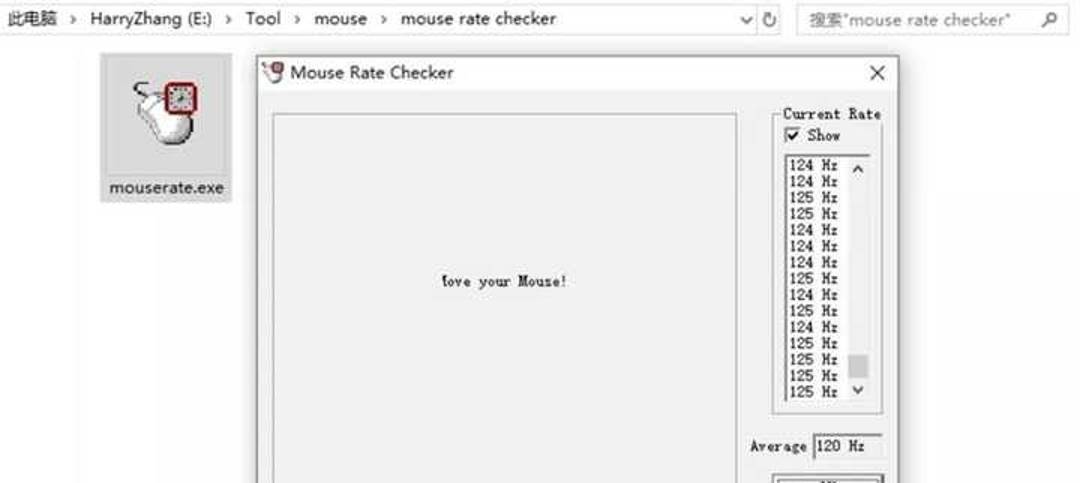
这时候,你需要一个叫 Mouse Rate Checker 的小工具。它体积可能还没你的一张截图大,功能也极其单纯:打开它,在它的窗口里快速来回移动鼠标,右侧的数字就会实时显示当前的回报率。
重点看什么?看波动。如果你的鼠标标称1000Hz(即间隔1ms报告一次),但软件显示的数字在900Hz到1100Hz之间上蹿下跳,波动达到几百Hz,那说明它的“心跳”很不稳定。这种不稳定带来的后果,可能是细微的卡顿感,也可能是更高的CPU占用。对于老电脑或CPU负载 already很高的游戏场景,这种波动有时反而有害。一个有趣的冷知识:部分Win10/11用户遇到过拖动窗口有粘滞感或延迟的问题,尝试把鼠标驱动里的回报率从1000Hz调到125Hz,问题可能就奇迹般解决了。原因众说纷纭,但稳定性很可能是关键之一。
所以,这项测试的结论很简单:数字稳定接近标称值,优于数字高但波动大。有时候,稳定的125Hz比波动剧烈的1000Hz体验更佳。
第二项全面体检:手抖不抖?路走不直?——综合轨迹分析
如果第一个软件是听心跳,那 MouseTest 就是给鼠标拍X光片兼做动作捕捉。它依然小巧,但功能强大得多,能直观地揭示鼠标的许多“暗病”:直线修正、光标抖动、丢帧、跳帧、平滑度。
打开软件,界面复古但实用。按住左键滑动画红色线,右键画蓝色线。建议勾上“Auto Plot”,这样移动鼠标就能自动画线,解放手指。
1. “蚊香图”测试(画圆):
这是最经典的测试之一。缓慢地、尽可能均匀地画一个圆。观察画出来的线条。
- 理想状态:线条圆润、连续、平滑,像一个用圆规画出来的标准圆。这说明鼠标引擎定位精准,没有多余的抖动。
- 有问题的情况:线条呈现明显的锯齿状或阶梯状,看起来像是由很多小直线段组成的多边形。这通常意味着引擎抖动(Jitter)或插值(Interpolation)严重,光标在微观上并非连续移动,而是在“跳格子”。
- 严重问题:画圈过程中,线条出现明显的断裂或跳跃,那就是丢帧/跳帧了,说明鼠标在某个瞬间“失忆”了,没报告位置。
2. “井字图”或“斜线图”测试(画直线):
这项测试主要检测直线修正(Angle Snapping),也叫平滑修正。
- 缓慢地、尝试画一条水平的直线或倾斜的直线。
- 无直线修正:画出来的线会是略带自然抖动的曲线,非常贴近你人手真实的、微颤的移动轨迹。
- 有直线修正:画出来的线会异常“笔直”,甚至是由几段明显的直线阶梯构成。引擎在后台“自作聪明”地把你手部的自然弧线修正成了它认为的“直线”。
注意:直线修正并非完全是缺点。对于需要大量画直线(如CAD绘图)的用户,或者某些FPS游戏玩家(利于拉枪),它可能是有益的。但对于需要精准微操(如RTS游戏、高精度修图)或追求纯粹原始输入的用户,它就是干扰。这完全取决于个人习惯和用途。
3. 双击测试:
软件左上角的LB、RB、MB按钮对应鼠标左键、右键、中键。快速点击它们,观察左右两侧的数字。正常情况应该是“按下”和“松开”计数同步增加。如果“松开”计数明显多于“按下”计数,恭喜你,你的鼠标微动可能出现了双击故障,这是鼠标最常见的毛病之一。
MouseTest的好处是直观,你可以立刻看到鼠标的“笔迹”。它的很多功能甚至可以用系统自用的“画图”软件来粗略替代,但专业工具提供了更集中的测试环境和参考坐标。
第三项专业仪器检测:数据化你的手感
如果说MouseTest是看“面相”,那么 MouseTester 就是出具详细的“化验单”。它由Overclock论坛上的大神编写,虽然界面依然朴素,但能提供量化的数据图表,让你对鼠标性能的了解深入到微观层面。
使用前,先输入鼠标型号和当前DPI(CPI)。它甚至提供了一个“Measure”按钮来让你实测CPI:按住鼠标左键,直线移动一段精确距离(比如10厘米),但这对人手精度要求太高,我们一般直接填驱动里设置的DPI值即可。
软件下方一排核心按钮:Collect(收集单次移动数据)、Log Start(开始自动记录)、Plot(绘制图表)。测试时,尽量以较快且均匀的速度移动鼠标,这样才能考验鼠标在高速状态下的极限性能。
按下Plot后,会弹出一个图表窗口,左下角可以选择查看不同维度的数据:
- 1. X/Y Count vs Time(位移-时间图):看“引擎抖动”。
- 这个图显示鼠标在X轴或Y轴上位移的微观变化。理想状态下,当你匀速移动时,位移曲线应该是一条光滑的直线。实际曲线会由许多离散的点组成。这些点越紧密地贴合在一条假想的直线上,说明引擎抖动越小,越稳定。如果点离散地分布在直线上下,形成“毛刺”,就说明抖动明显。勾选“Lines”选项可以更直观地看到这些离散点之间的连线,抖动一目了然。但要注意,抖动少也可能是因为引擎或固件做了较强的平滑处理(即另一种形式的修正)。
- 2. 再次验证“直线修正”。
- 使用Collect功能,尝试手动画一条尽量直的线。然后在Y Count vs Time图表中观察。如果你的手在画水平线时不可避免地有轻微的垂直方向移动,而图表中显示在大部分时间里,Y轴的位移量(Count)都是0,那就说明引擎强行把你的垂直移动“过滤”掉了,这就是直线修正在数据上的体现。
- 3. Interval vs Time / Frequency vs Time(延迟-时间图 / 回报率-时间图):看“心跳图谱”。
- 这是对Mouse Rate Checker数据的图形化、精细化展示。Interval是每次报告的时间间隔,Frequency是瞬时回报率。125Hz的间隔是8ms,1000Hz是1ms。在这两个图表中,数据点越集中、越平行于时间轴,说明回报率越稳定。你会发现,有些鼠标在125Hz下稳如一条直线,但切换到1000Hz后,点就开始上下翻飞,间隔在0.8ms到1.2ms甚至更大范围波动,这说明其高性能模式下的稳定性不佳。这种微观波动,日常使用可能难以察觉,但在高速、低灵敏度的电竞场景中,或许就是那一丝不跟手感觉的来源。
- 4. Velocity vs Time(速度-时间图):探究“加速度”疑云。
- 鼠标是否有内置的、非线性的加速度(非指系统指针速度增强),是很多玩家关心的问题。理论上,匀速移动鼠标,速度曲线应平直。但这个测试受人为影响极大。更可靠的土方法是“慢入快出法”:用书本限定鼠标左右移动的物理距离(比如5厘米),先慢速从左移到右画一条线,再快速从右移到左画一条线。如果鼠标无内置加速度,两条线在屏幕上的长度应该基本一致;如果快速移动时画出的线明显更长,则可能存在基于速度的加速度。
- 5. X vs Y(轨迹图):微观视角看“丢帧”和“抖动”。
- 这是MouseTest画图功能的量化版。勾选“Lines”后,图表会显示鼠标移动的微观轨迹点及其连线。你可以用滚轮放大观察。点与点之间的间距代表移动速度。如果在均匀移动中,轨迹点出现不应有的空缺或跳跃,那就是丢帧/跳帧。同时,连线的平滑程度也能再次验证抖动情况。
重要提醒:关于测试的局限性
必须坦诚地说,这类软件测试存在一个巨大的变量:你的手。
人手不是机器臂,我们无法保证两次测试的移动轨迹、速度、加速度完全一致。同一个鼠标,你慢慢画圆和快速画圆,得出的“蚊香图”可能天差地别;轻轻滑动和用力甩动,回报率的稳定性图表也可能不同。因此,这些测试工具最有效的用法,是进行对比测试。
拿出你手头的两个或多个鼠标,在相同的手感、相同的测试动作下(尽量控制变量),运行相同的测试项目。通过对比它们的线条平滑度、数据稳定性,你才能相对客观地判断哪一个在你的使用习惯下表现更好。单独测试一个鼠标得出的数据,很难说它是“好”还是“坏”,只能说明它“有”或“没有”某些特性。
除非鼠标存在极其明显的缺陷(如严重丢帧、回报率暴跌),或者你能在极其可控的机械平台上测试,否则这些结果更多是给你一个参考,让你更了解自己手中工具的特性,而不是给鼠标下定论的“绝对标尺”。
结语
所以,鼠标三巨头真的在“摆烂”吗?或许换个角度看,在基础的光学/激光引擎性能上,行业确实已经达到了一个较高的平台期,百元级鼠标用上旗舰传感器也不再是新闻。真正的差距,可能更多体现在调校、品控、无线稳定性、材质手感、软件生态以及那些难以量化的“综合体验”上。
通过今天这些工具,你至少可以剥开营销的外衣,窥见一些内核。你知道你的鼠标在1000Hz下是否真的稳定,你知道它有没有在偷偷帮你“修正”线条,你知道它的微动是否健康。这些知识,能帮助你在下次选择鼠标时,不再仅仅盯着DPI数字和炫酷造型,而是能更有针对性地寻找适合自己的那一款。
毕竟,最适合你的鼠标,不是最贵的,而是最能忠实反映你手部意图的那一个。现在,不妨就下载这些小工具,给你忠诚的“手部伙伴”做一次全面的健康检查吧。

