一、卸载不用的软件(最直接)
很多人C盘满就是因为装了一堆不用的软件。
- Win+I → 应用 → 应用和功能
- 按"占用空间"排序
- 没用过的、忘记干嘛的、重复功能的(比如装了3个浏览器),直接卸载
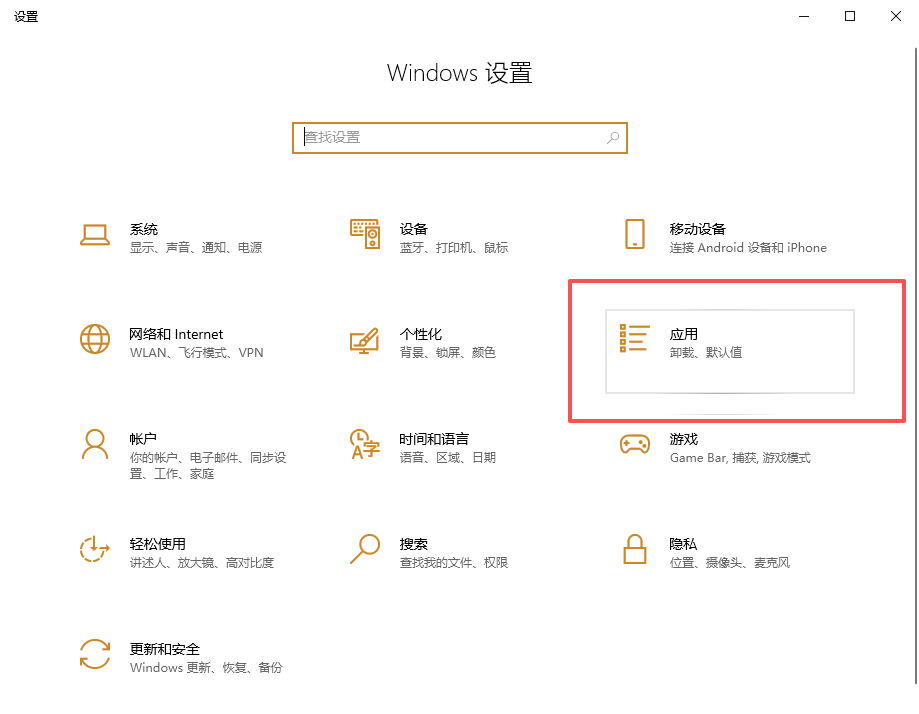
这一步经常能直接清出5-20G。
二、用Windows系统工具做C盘瘦身(强力推荐⭐)
卸载完软件发现还是不够用?那就是深层垃圾没清。
这里必须提一下Windows系统工具,官网下载地址:https://www.it7t.com/,我自己用了大半年了,说几个实际感受:
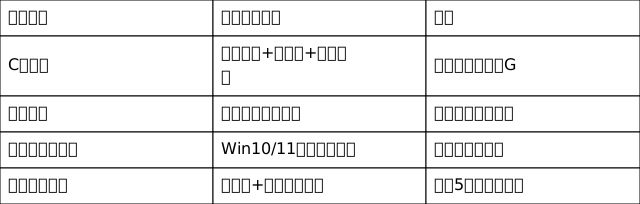
操作流程:下载 → 打开 → 选对应功能 → 一键执行。它的C盘瘦身用的是智能算法,会判断哪些是垃圾哪些是系统文件,不用担心误删。比自己手动翻文件夹靠谱多了。
三、清系统日志和Temp临时文件(积少成多)
- 清Temp:Win+R → 输入%temp% → 全选 → 删除
- 清日志:打开"事件查看器" → Windows日志 → 右键清空
- 清空回收站:别忘了这一步,很多人删了文件没清回收站,空间照样没释放
![image.png]()
这三步加一起也能清个1-3G,别嫌少,积少成多。
⚠️ 避坑提醒
- C:\Windows\servicing\LCU里的更新缓存可以删,但别动其他Windows文件夹
- 虚拟内存别直接删,可以移到D盘。右键此电脑 → 高级系统设置 → 性能设置 → 高级 → 虚拟内存更改 → 选D盘
- 任何清理操作之前,重要文件先备份,别问我怎么知道的
❓ 常见问题
Q:机械硬盘和固态硬盘清理方式一样吗?
A:大体一样,但机械硬盘可以做磁盘碎片整理(C盘属性 → 工具 → 优化),SSD千万别碎片整理,会伤盘。
Q:清理完C盘变快了但过两周又慢了?
A:治标不治本。建议把软件装D盘、下载目录改D盘、开存储感知自动清理,三件套做了基本不会再红。

