复旦大学图书馆小课堂
Zotero:5款必装插件全攻略,
让你的文献管理效率翻倍!
Zotero作为开源文献管理工具的佼佼者,其强大的插件生态才是真正让它“封神”的秘密武器。
首先简短为大家介绍Zotero插件的下载及安装方法。
1.获取插件文件
方式1:通过官方插件市场下载:访问 Zotero 中文社区插件商店,直接搜索需要的插件下载.xpi格式安装包。
方式2:通过GitHub下载:前往插件官方仓库的Releases页面,下载稳定版.xpi文件。
2.本地安装插件
● 打开Zotero客户端,点击顶部菜单栏的工具
● 选择附加组件(旧版本Zotero为「插件」/「扩展」)
● 标,选择从文件安装附加组件
● 找到你下载好的.xpi插件文件,点击确认安装
● 重启Zotero即可生效
下面就带大家认识5款超实用Zotero插件,涵盖文献管理、阅读翻译、文献分析、AI智能工具,帮你从入门到进阶,打造专属于自己的高效科研工作流!
一、文献管理类插件
文献管理是Zotero的核心功能,让文献的收集、整理、归类更加高效有序,帮你把宝贵时间从繁琐的手动操作中解放出来。部分文献收集类插件已在上一节小课堂中有所介绍,下面另外给大家介绍两款附件管理、文献整理插件。
01 ZotMoov:附件管理
ZotMoov是一款专为Zotero开发的开源文献附件管理插件,能够自动移动、复制文献附件到指定目录,并在删除条目时同步清理电脑中的文件。无论你是学术研究者还是学生,这款免费工具都能大幅提升文献管理效率。
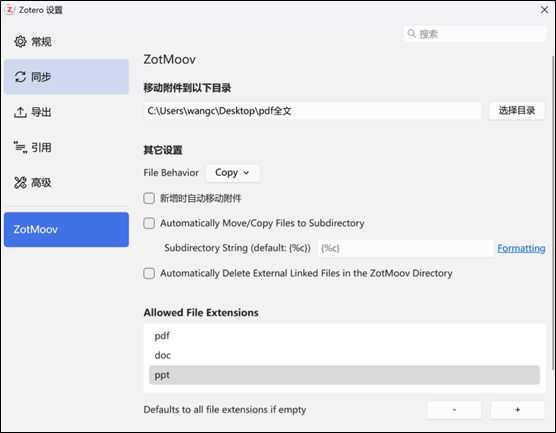
ZotMoov插件安装完毕后,首先需要点击Zotero顶部菜单栏的编辑,选择设置,对ZotMoov进行设置。我们可以设置移动附件的默认目录位置;可以选择复制模式或者移动模式;可以勾选是否要在新增附件时自动移动附件到预设目录;也可以勾选当你在Zotero中删除条目时,是否需要删除对应的附件文件,避免磁盘空间浪费。
![]()
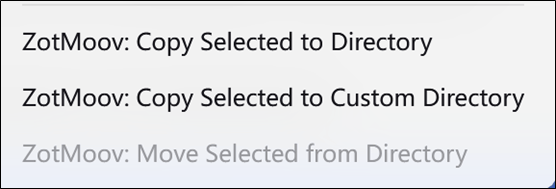
设置完成后,回到Zotero文库中,只需选中需要移动附件的文献条目,鼠标右击,就可以对其附件进行移动操作。
![]()
另外,需要提醒一下大家,ZotMoov除了支持PDF文件的移动,还支持其他多种常见格式的文献类型管理,诸如:DOCX、EPUB电子书、图片、视频等。
02 Duplicate Items Manager (Zoplicate):重复文献清理大师
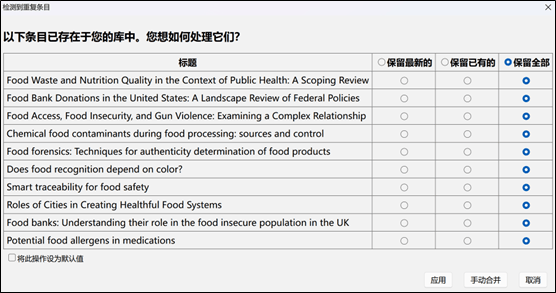
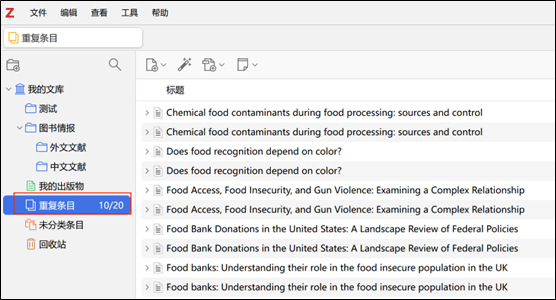
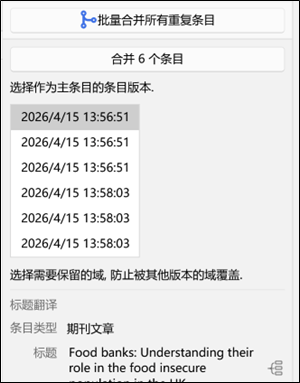
随着文献库日益庞大,重复导入条目在所难免。Zoplicate就是专治这个问题的清道夫。当我们批量导入文献的时候,Zoplicate可以自动检测新导入的条目是否与库中已有条目重复,可自主选择保留哪个版本作为主条目,并提取合并重复条目的有用信息。
![]()
![]()
Zoplicate支持一键自动合并库中所有重复条目,也支持选择部分条目进行手动精细合并。
![]()
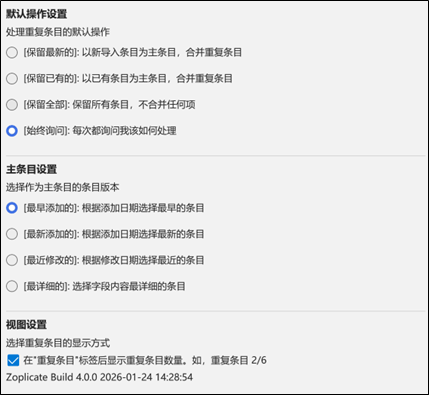
Zoplicate提供了丰富的设置选项,让你可以根据个人需求定制插件行为:
![]()
Zoplicate作为Zotero的专属重复条目管理插件,操作简单,功能强大,让你的Zotero文献管理更加高效专业!
二、文献翻译类插件
阅读外文文献时遇到语言障碍?这款插件帮你轻松跨越。
03 PDF-Translate:文献翻译神器
无需切换软件,在Zotero内部就能直接翻译PDF文献,让跨语言阅读变得丝般顺滑。
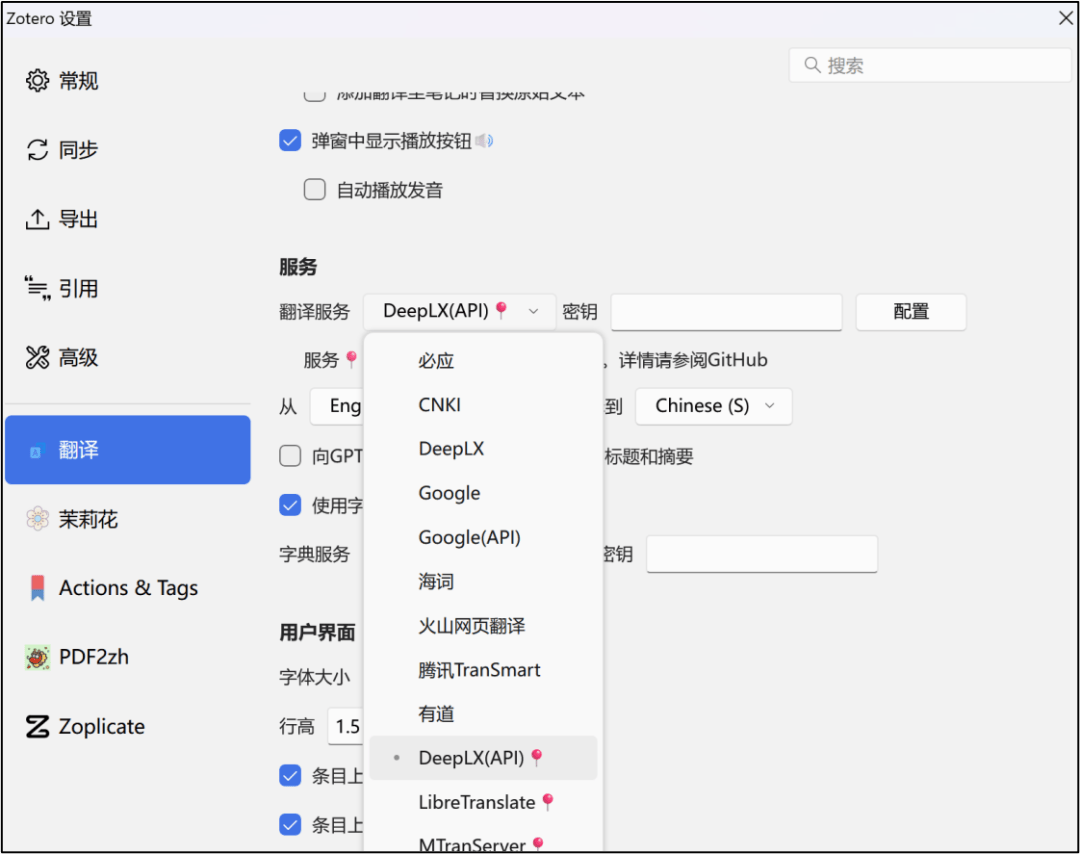
安装完PDF-Translate插件后,还是先根据自己的功能需求,对其进行简单设置,比如我们可以选择所需的翻译引擎。建议测试2-3种翻译引擎,根据自己的专业领域选择最合适的服务。
![]()
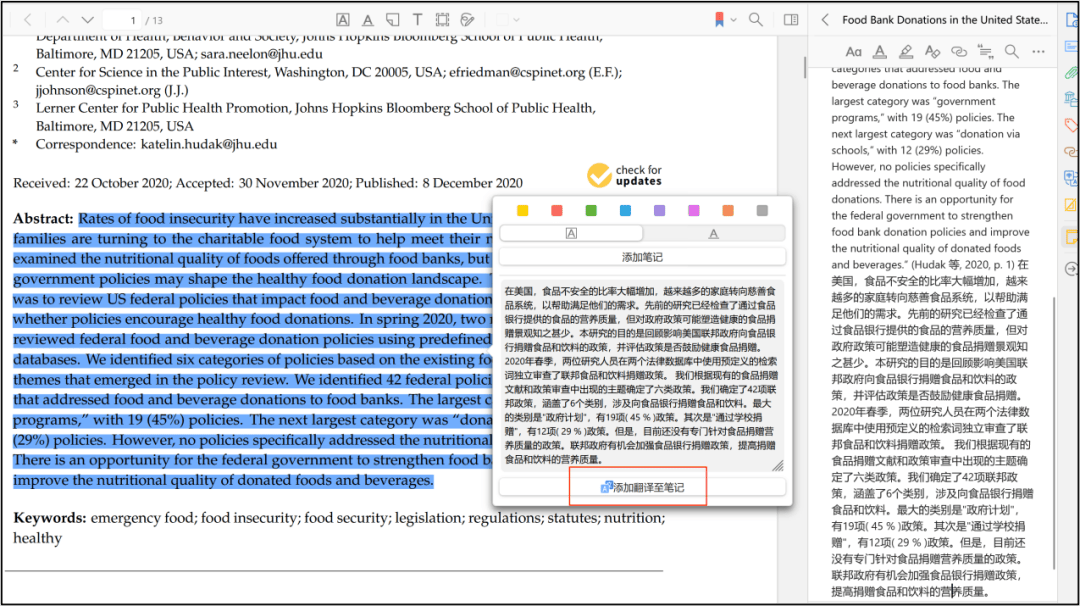
PDF-Translate支持划词翻译(选中即译)。并且阅读过程中遇到有价值的内容,可使用翻译框下方的“添加翻译至笔记”功能将原文和翻译结果保存到Zotero笔记中,方便后续写作时引用。
![]()
无论是文献调研、深度阅读还是笔记整理,这款工具都能成为提升研究效率的得力助手。
三、文献分析类插件
这类插件的核心价值在于让文献的“隐藏信息”一目了然。
04 Zotero IF:影响因子显示
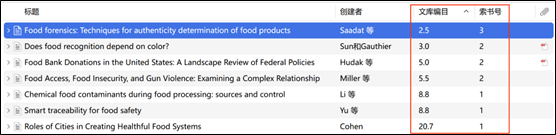
期刊影响因子是评估文献学术价值的重要参考,Zotero IF让这项信息触手可及。插件安装完成后,可以自动为新加入的条目搜索期刊影响因子和中科院分区。(需要提醒大家,不同版本的Zotero IF影响因子和分区年份可能不同,想要获得最新的数据,建议下载最新版本的Zotero IF插件)如果想为已经加入的条目更新影响因子和分区,可选中想要更新的条目——右键——Update IF即可。需要注意的是:JCR IF和中科院分区分别在【文库编目】和【索书号】字段显示。
![]()
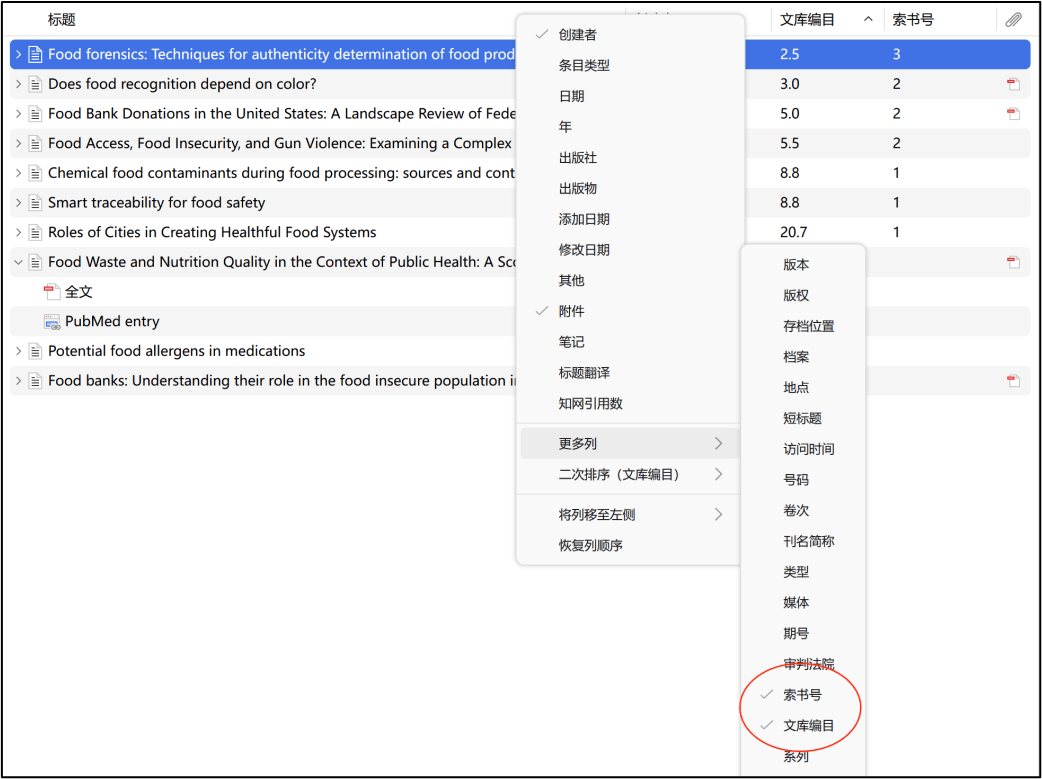
【文库编目】和【索书号】字段是默认不显示的,如果想让其默认显示,可在顶栏中右键,选择更多列,并选中索书号和文库编目即可。
![]()
如果显示IF为空,一般是期刊名称匹配问题,可以手动编辑期刊名称,或者在插件设置中手动补充该期刊的IF数据。
四、AI智能工具类插件
AI时代,文献管理也要与时俱进。这款插件将大语言模型引入Zotero,让AI成为你的私人研究助理。
05 Awesome GPT:AI文献助手
Awesome GPT是Zotero的第三方AI插件,可以直接在Zotero内调用大模型实现文献总结、翻译、智能问答等功能。
使用提示:需自行配置OpenAI、DeepSeek等AI模型的API密钥。Zotero版本需≥7.0。
这里我们以调用DeepSeek API为例:
● 前期准备
1.在Zotero中安装完成Awesome GPT插件。
2.前往DeepSeek官网(platform.deepseek.com)注册账号,完成实名认证后,进入「API Keys」页面,点击「创建新的密钥」并复制保存好你的API Key(注意密钥只显示一次,建议立即备份)。
使用提示:想要调用DeepSeek API需要对您的个人账号预先充值一定的余额,如果余额为0,可能会调用失败。
● 配置步骤
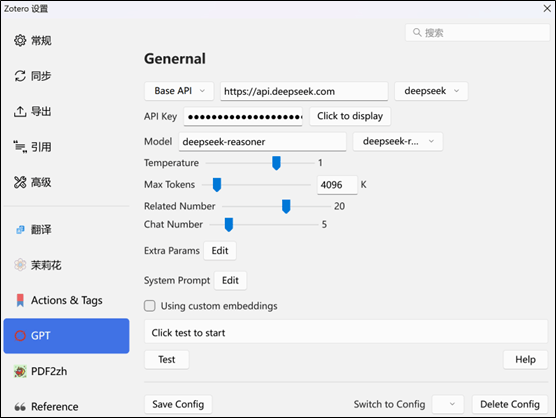
1.打开Zotero,点击顶部菜单栏「编辑」→「设置」,找到左侧的「GPT」选项卡进入配置页面。
2.按照下方对应关系填入参数:
Base API:https://api.deepseek.com
API Key: 你从DeepSeek官网复制的密钥
Model:deepseek-reasoner deepseek-r1
使用提示:Using custom embeddings取消勾选,因为DeepSeek官方目前未开放Embeddings接口,开启后会触发404错误,不影响核心文献总结、问答功能。如果大家想要使用Embeddings接口,可以勾选后选择配置调用硅基流动API,方法同上。
![]()
● 测试接口
全部设置完成后,我们可以点击下方的Test进行API连接测试,如出现类似Normal used提示,代表配置成功。
![]()
● Awesome GPT核心功能与使用方法
1. 单篇文献对话精读
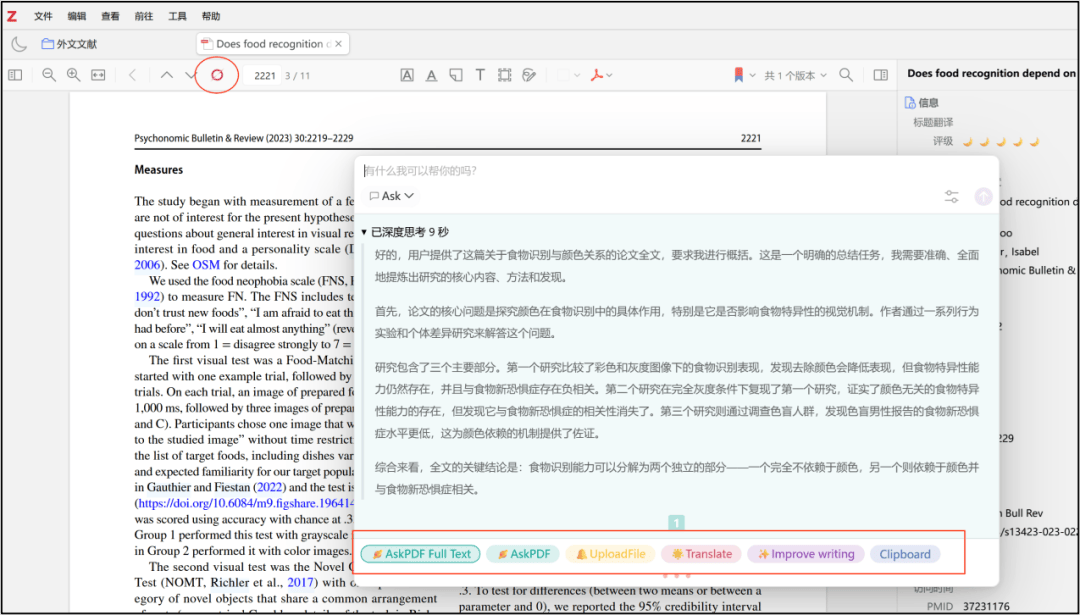
打开PDF文献后,点击Zotero左上角的GPT图标,唤起插件面板。点击「AskPDF Full Text」:一键自动生成文献概要,提炼研究背景、关键发现、创新点。
![]()
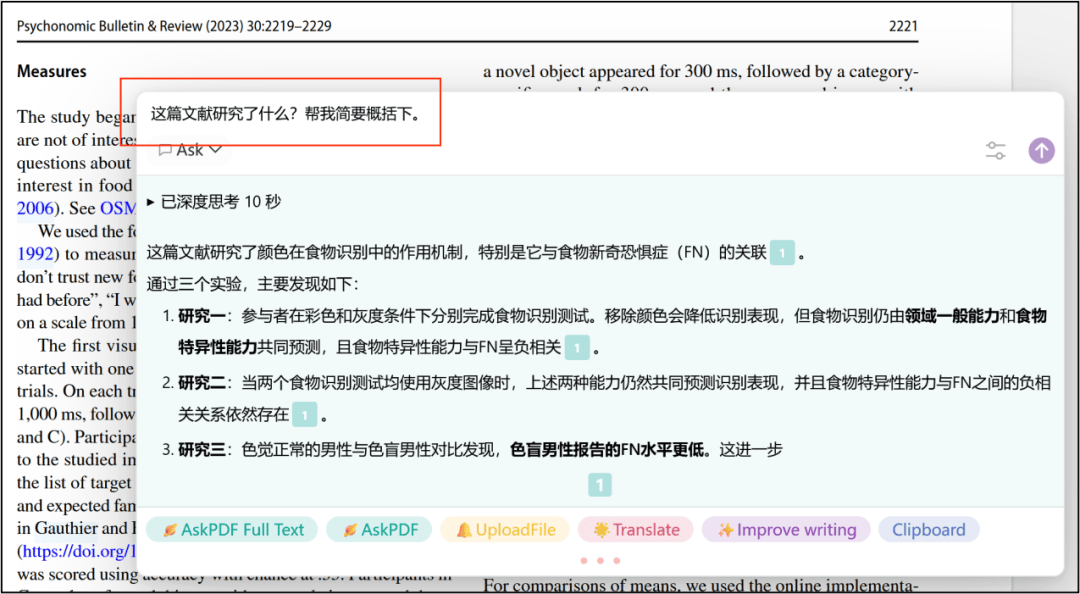
也可以直接在对话框输入问题:比如“这篇文献研究了什么,帮我简要概括一下”。 AI会基于原文内容精准回答,支持连续追问。
![]()
2. 选中文本辅助处理
选中PDF内的任意文本,唤起插件后可以直接触发功能:Translate翻译、总结改写、术语解释等功能。
![]()
3.多篇文献一键生成综述
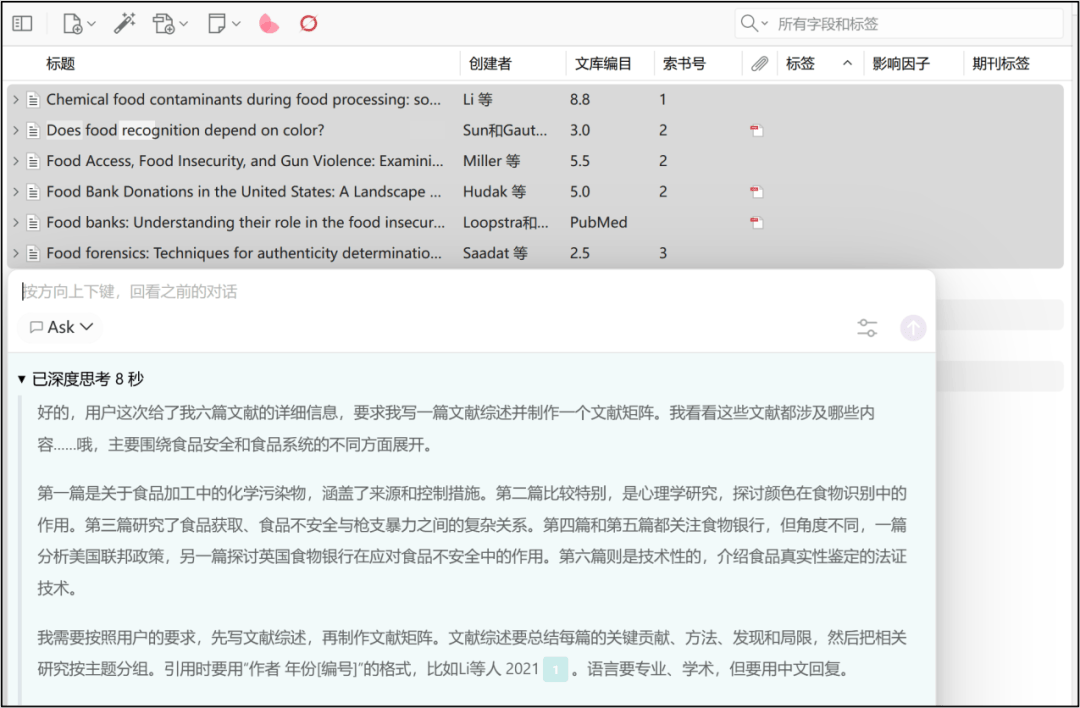
在Zotero文献库中选中多篇同主题文献,调用插件的「Literature Review」功能,AI会自动归纳领域研究脉络,整合所有文献的核心观点、研究方法,并提取关键词,快速帮你理清领域方向。
![]()
其实Zotero最迷人的地方,就是它像乐高积木——基础版已经足够好用,但你永远可以根据自己的读文献习惯,拼出专属你的文献管理神器。如果你还没试过,不妨现在就挑一个插件装起来试试~慢慢摸索,你肯定也能挖到适合自己的宝藏用法!