开头先说大实话
兄弟们,我手腕真的要废了。
作为一个每天对着电脑超过10小时的码字狗+设计师,我的右手腕在过去三年里,从偶尔酸痛,发展到持续性隐痛,再到后来严重的时候,晚上睡觉能被疼醒。去医院看了,医生轻描淡写:“腕管综合征,少用电脑多休息。”
我:???我靠这个吃饭啊大哥!
于是我开始研究各种“自救方案”,从几十块的腕托到几百块的轨迹球,直到今年遇到了BLINBLIN XM7无线垂直鼠标——这玩意儿真的救了我的手。
一、为什么传统鼠标是“手腕杀手”?
先简单科普一下,为什么我们用了这么多年的普通鼠标,其实是个反人类设计。
你想过没有:你平时用鼠标的时候,手腕是扭着的。
正常人手自然下垂时,掌心是朝向大腿的(这叫“中立位”)。但用传统鼠标时,你得把手腕拧90度,让掌心朝下。这个姿势短时间没问题,但一天8小时、一年250天、十年……
结果就是:腕管里的肌腱一直摩擦肿胀,压迫正中神经,然后你就“喜提”鼠标手了。
症状包括但不限于:手腕酸痛、手指发麻、晚上疼得睡不着、严重时拿筷子都手抖。
而垂直鼠标的逻辑是:我不让你的手腕拧着,我让你用握手的姿势来握鼠标。手腕回到自然的中立位,压力瞬间减少一大半。
![IMG_4295.JPG]()
二、XM7上手:第一次用垂直鼠标是什么体验?
说实话,刚拿到XM7的时候,我看着这个“站着”的鼠标,心里是有点懵的。这造型,真的能用吗?
前15分钟:有点别扭。感觉手不知道该往哪儿放,移动起来也不太习惯。
1小时后:诶?手腕好像没那么累了?
1天后:我靠,真香!
1. 握感:这才是手该有的姿势
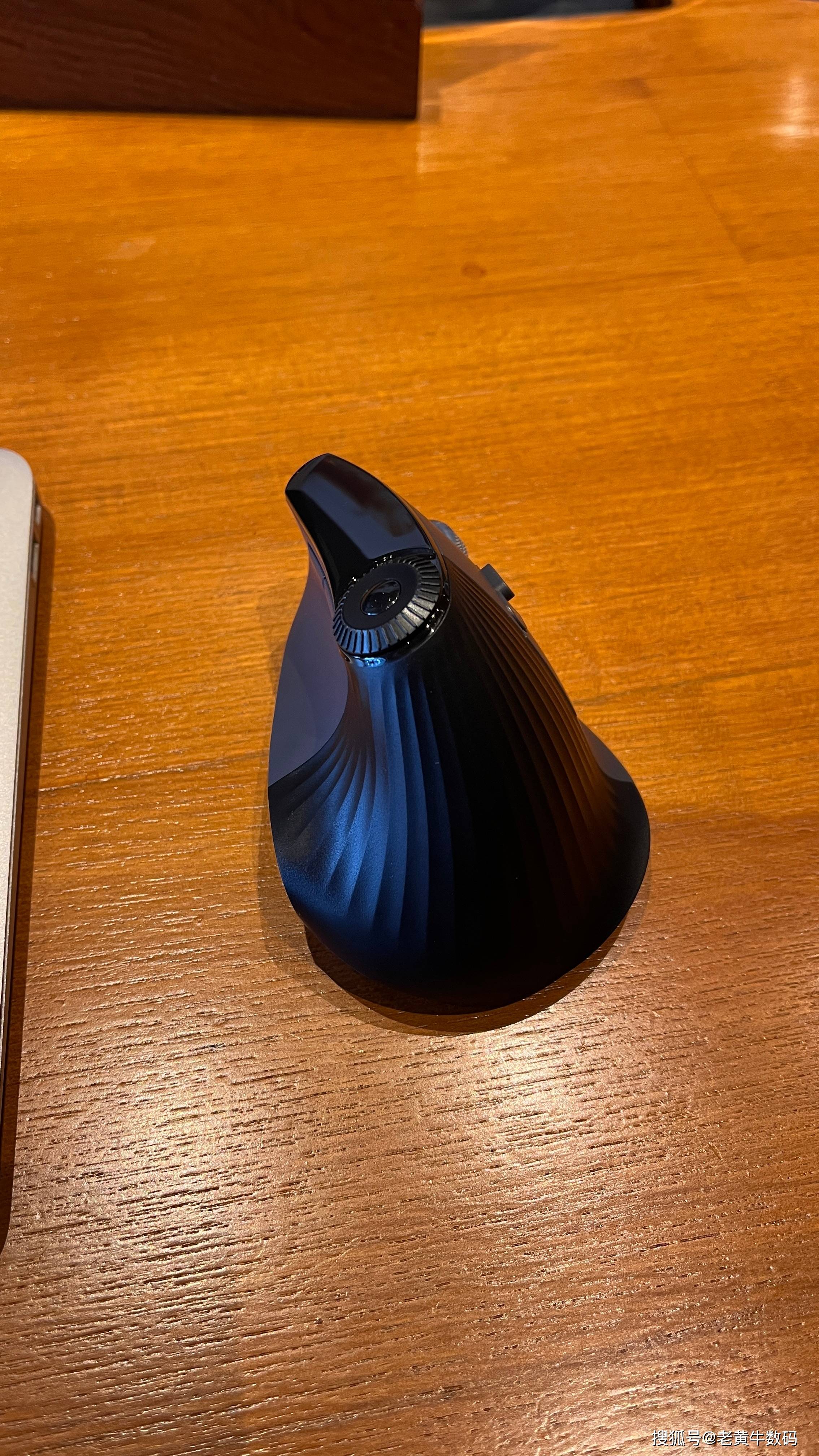
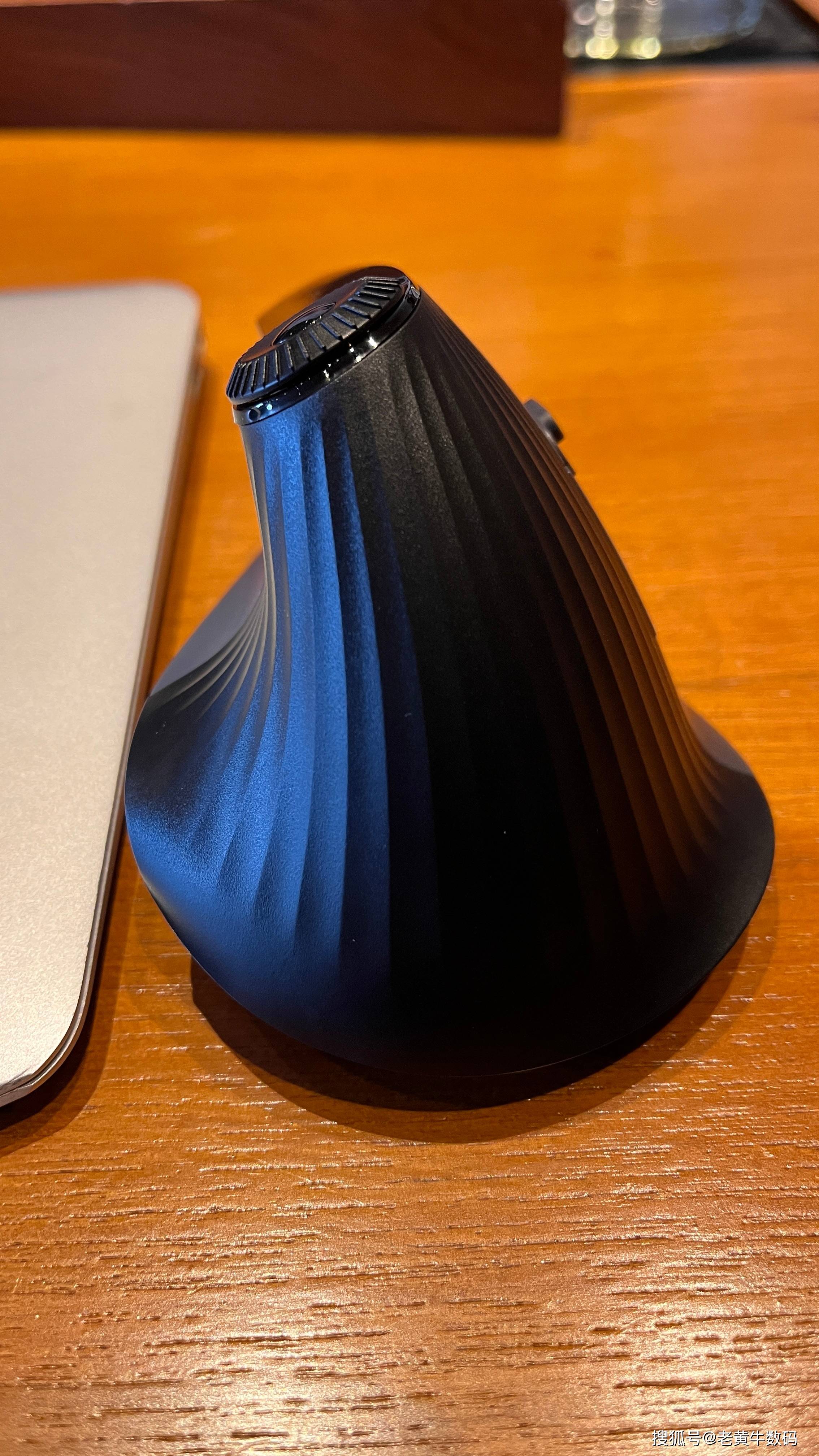
XM7的造型官方叫“蜗形仿生人体工学设计”,说人话就是:它完美贴合了你手掌的弧度。
特别是那个梯度棱纹掌托,线条从下往上慢慢变细,你的手掌放上去,从掌心到手指,每一寸都有支撑。而且表面是细腻的磨砂质感,防滑效果一流,夏天出手汗也不会打滑。
握上去的感觉,就像是你很自然地伸出手,准备和别人握手——手腕是直的,手臂是放松的。
![IMG_4296.JPG]()
2. 适应期到底多长?
很多人不敢尝试垂直鼠标,就是怕适应不了。我以亲身经历告诉你:
- 第一天:需要刻意适应,工作效率可能会暂时下降20%
- 第三天:基本适应,已经能流畅操作
- 一周后:完全适应,再用回传统鼠标反而觉得别扭
适应期比想象中短得多。而且为了手腕健康,这几天真的值得。
三、性能篇:它不只是个“健康鼠标”
很多人觉得垂直鼠标就是给病人用的,性能肯定不行。错了!XM7的性能,放在500元以内的鼠标里都是能打的。
![IMG_4310.JPG]()
1. 连接:一鼠控三机,爽到飞起
它支持2.4G + 蓝牙1 + 蓝牙2,三种模式,能同时连三台设备。
我的使用场景:
- 台式机插2.4G接收器
- 工作笔记本连BT1
- 个人平板连BT2
鼠标底部一个按键,一键切换。再也不用在几个鼠标之间换来换去,或者拔插接收器了。
而且Windows、Mac、安卓、iOS全兼容。苹果用户终于不用被Magic Mouse那个反人类的设计折磨了。
![IMG_4312.JPG]()
2. 这个滚轮,我能玩一天
动态惯性金属滚轮——名字很炫,体验更炫。
轻轻拨动,是精准的逐行滚动,做设计、看代码时特别有用。
用力一滑——好家伙,页面像坐了火箭一样“嗖”地到底。看长文档、刷网页时,效率提升不止一点半点。官方说的“千行拉滑,一气呵成”,真没夸张。
3. 多功能旋钮:用了就回不去的功能
拇指位置有个可以旋转的多功能旋钮。我可以自定义功能,比如:
- 在PS里:调笔刷大小
- 在Excel里:横向滚动
- 在浏览器里:调音量
手感顺滑,反馈清晰。这个看起来不大的设计,实际用起来能极大提升工作效率。我现在已经离不开这个旋钮了。
![IMG_4324.JPG]()
4. 静音?图书馆级别的静!
它用的是消声承轴,点击声音小到离谱。
我经常在深夜写稿,或者在图书馆赶工。用这个鼠标,点击声比键盘声小得多,完全不会打扰别人。但千万别以为静音=手感肉,它的按键反馈还是很清脆的。
5. DPI五档可调,指哪打哪
800/1200/1600/2400/4800,五档DPI。我一般用1200(默认),做精细活时调到800,用4K大屏时调到2400。切换很方便,鼠标上直接有按钮。
四、续航和充电:告别电量焦虑
内置1000mAh电池,官方说续航很长,我没具体测过多久,但用了一周多还有电。
关键是Type-C接口!手机充电线拿来就能充,再也不用找什么特殊的充电线了。而且充电速度挺快,充电10分钟能用好几天。
![IMG_4323.JPG]()
五、那些让人心动的小细节
1. 侧边RGB灯带
侧面有条会变色的灯带,颜值很高。别以为这是“光污染”,在深夜独自加班的时刻,一点点柔和的光效,反而能缓解孤独感。
2. 屏幕状态显示
鼠标上有个小屏幕,能显示当前连接的设备、DPI档位和剩余电量。一目了然,不用猜。
3. 轻,真的轻
98克的重量,比大部分游戏鼠标都轻。长时间用不会累,带出门也方便。
![IMG_4325.JPG]()
六、谁适合用这个鼠标?
强烈推荐给:
- 已经有手腕疼痛症状的打工人(别拖了,真的)
- 每天用电脑超过6小时的人(预防比治疗重要)
- 有多台设备需要切换的人(效率神器)
- 在安静环境工作/学习的人(图书馆、宿舍、深夜在家)
不太适合:
- 重度FPS游戏玩家(虽然也能用,但可能不习惯)
- 手特别大的人(官方说适合中小手,我手长18cm,觉得刚好)
![IMG_4333.JPG]()
七、价格和购买:值不值399?
零售价399元。
贵吗?如果你只把它当成“鼠标”,那确实不便宜。市面上几十块的鼠标一大把。
但如果你把它当成“手腕健康保险”,那就太值了。
算笔账:去医院看手腕,挂号+检查+理疗,一次至少几百块吧?严重的要做手术,得上万。而且疼起来是真的影响工作和生活。
399,用个两三年,平均一天几毛钱。很多品牌还提供3/6/9/12/24期免息分期,分期下来更没压力。
购买渠道:BLINBLIN官方旗舰店、老黄牛数码专营店。建议官方渠道买,售后有保障(1年质保)。
![IMG_4420.JPG]()
八、我的使用建议
如果你决定入手,给你几个小建议:
- 给手腕一个适应期:前三天别急,每天增加使用时间
- 调整椅子高度:让手肘能自然下垂,呈90度左右
- 还是要多休息:再好用的鼠标,也不能24小时连着用。每小时起来活动5分钟
- 配合腕部拉伸:网上搜“腕管综合征拉伸动作”,每天做几组
写在最后
用XM7两个月了,我最直观的变化是:手腕晚上不疼了。
作为一个靠手吃饭的人,这种改变真的让我想哭。我现在能连续工作三四小时,手腕也只有轻微疲劳感,而不是以前那种刺痛。
BLINBLIN的创始人田硕宸说,他们想做“真正为人服务的科技”。从这一点上,我觉得XM7做到了。它没有一味堆参数,而是切切实实解决了我们这些长时间用电脑的人最大的痛点。
如果你的手腕已经开始报警,或者你想在它报警之前就预防,我真的推荐你试试这款鼠标。健康的投资,永远是最值得的。
![IMG_4514.JPG]()
毕竟,手好了,才能更好地打工(不是),才能更好地生活,更好地去做你想做的事。
更新:很多朋友问我在哪买,链接我就不放了免得说是广告。你们自己去淘宝搜“BLINBLIN旗舰店”就能找到。现在好像还有活动,可以去看看。
最后的最后:任何鼠标都不能100%保证你不患鼠标手,但好的工具+正确使用习惯+适当休息,能大大降低风险。希望大家都有一双健康的手!


