相信很多朋友都有过这样的困扰:用电脑办公、刷剧一段时间后,桌面突然弹出“C盘空间不足”的提示,随之而来的是系统卡顿、软件打开缓慢,甚至切换页面都要卡几秒。其实不用急着重装系统,也不用花钱找维修,今天就给大家分享3个亲测好用、安全不翻车的C盘清理方法,新手也能一步一步跟着做,轻松释放C盘空间,让电脑重回流畅。
作为用电脑多年的老用户,踩过不少C盘清理的坑,比如误删系统文件导致电脑无法开机,也试过很多无效的清理方式,总结下来这3个方法最实用,既安全又高效,不管是Win10还是Win11系统都适用,大家可以放心跟着操作。
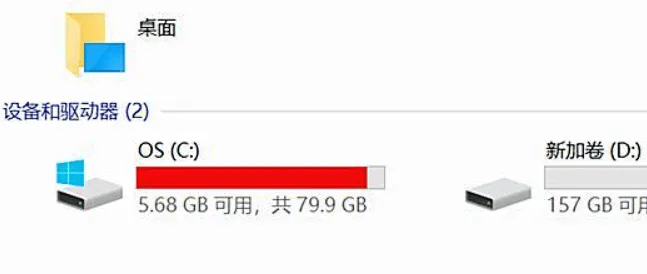
一、系统自带磁盘清理(最安全首选,官方推荐无风险)
这是Windows系统自带的清理功能,也是我最推荐新手优先使用的方法,因为它会智能识别系统垃圾,不会误删关键文件,安全性拉满,而且操作简单,不用安装任何软件。
具体操作步骤(一步都不能错,亲测多次):
1. 打开电脑桌面的“此电脑”,找到C盘,右键点击C盘,选择【属性】(找不到的朋友可以在桌面搜索“此电脑”,快速定位);
2. 弹出属性窗口后,找到【磁盘清理】按钮,点击进入,等待系统自动扫描C盘里的垃圾文件(扫描时间根据C盘垃圾多少而定,一般1-3分钟);
3. 扫描完成后,会弹出可清理文件列表,勾选“临时文件”“回收站”“系统日志文件”“Windows更新清理”这几个选项(这几个是最占空间、且无用的垃圾,放心勾选);
4. 勾选完成后,点击下方的【清理系统文件】,系统会再次扫描,确认可清理的系统垃圾,之后点击【确定】,再点击【删除文件】,等待清理完成即可。
![image.png]()
这里给大家一个小建议:日常使用中,建议每月清理一次,这样能保持C盘的基础整洁,避免垃圾堆积过多导致卡顿,尤其是经常用电脑办公、下载文件的朋友,一定要养成这个习惯。
二、手动删除临时文件(快速释放空间,几分钟就能搞定)
系统运行过程中,会产生大量的临时缓存文件,这些文件虽然单个不大,但日积月累会占用好几GB的空间,手动清理比系统自带清理更彻底,而且操作很快,几分钟就能释放不少空间,适合平时时间紧张的朋友。
具体操作步骤(简单易上手,新手也能学会):
1. 按下电脑键盘上的“Win+R”组合键,弹出运行窗口,输入“%temp%”(注意是英文符号,不要输错),然后按下回车键;
![image.png]()
2. 此时会弹出临时文件文件夹,里面的所有文件都是系统产生的无用缓存,按下“Ctrl+A”全选所有文件,然后右键点击,选择【删除】;
3. 删除过程中,可能会弹出“部分文件正在使用,无法删除”的提示,不用管它,点击“跳过”即可,剩下的文件都会被成功删除;
4. 删除完成后,记得去“回收站”,右键点击【清空回收站】,这样才算彻底完成临时文件的清理。
我每次用这个方法,都能释放3-5GB的空间,而且不会对电脑造成任何影响,大家可以放心操作,建议每半个月手动清理一次,效果更好。
三、第三方C盘清理工具(深度清理更彻底,小白也能省心)
如果前两种方法清理后,C盘空间还是比较紧张,或者你觉得手动操作太麻烦,就可以用第三方C盘清理工具,这类工具能深度扫描C盘里的顽固垃圾,比如软件卸载残留、注册表冗余、隐藏大文件等,清理效果比前两种方法更好,而且操作更省心,一键就能完成清理。
![image.png]()
这里给大家分享我一直在用的工具(亲测安全,无广告、不捆绑)
工具名称:Windows系统工具
官网:https://www.it7t.com/
它的优势很明显:
1. 一键扫描,智能分类:打开工具后,点击“C盘瘦身”,它会自动扫描C盘所有垃圾,并且分类展示,比如临时文件、卸载残留、大文件等,让你清楚知道哪些文件可以删除;
![image.png]()
2. 安全无风险:会智能识别系统关键文件,不会误删,哪怕是电脑小白,也不用担心操作失误导致电脑出问题;
3. 功能全面:除了清理垃圾,还能定位C盘里的超大文件(比如无用的视频、安装包),帮你精准删除占用空间大的文件,还能清理浏览器缓存、聊天记录缓存等;
这里提醒大家,选择第三方工具时,一定要选正规、口碑好的,避免下载到捆绑软件、恶意软件,反而给电脑带来负担。
总结
其实C盘清理没有大家想象的那么复杂,遵循“先安全、再快速、最后深度”的原则就好:先用系统自带磁盘清理保障安全,再手动删除临时文件快速释放空间,最后用第三方工具深度优化,三步下来,就能轻松解决C盘空间不足的问题。
另外,平时使用电脑时,建议把软件安装到D盘、E盘等非系统盘,下载文件也不要存到C盘,这样能从根源上减少C盘的占用,避免C盘反复变红、卡顿。如果大家按照上面的方法操作,有任何问题,都可以在评论区留言,我会一一回复。


